
אם הוגדרה לכם זכאות להקראת המבחן, תוכלו להשמיע את קטעי הטקסט כגון שאלות, תשובות אפשרויות, והטקסט בנספחים. כל זאת בנגן משוכלל וקל לשימוש.
צפו בסרטון המדגים כיצד לבצע זאת:
 איך מפעילים את ההקראה?
כדי להפעיל את ההקראה, כל שעליכם לעשות הוא לסמן את הטקסט שברצונכם לשמוע (על ידי לחיצה על הלחצן השמאלי בעכבר וגרירתו). מיד לאחר הסימון, יקפוץ על המסך סרגל ההקראה:
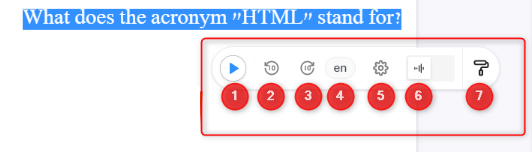
 הכרת כפתורי הסרגל:
 הגדרות שמע ומהירות
בעת לחיצה על לחצן ההגדרות (מספר 5), ייפתח תפריט המאפשר בחירת מהירות השמעה אישית, וכן בחירת סוג הקול (זכר/נקבה וסגנונות שונים) המשמש לקריאה עבור כל שפה.
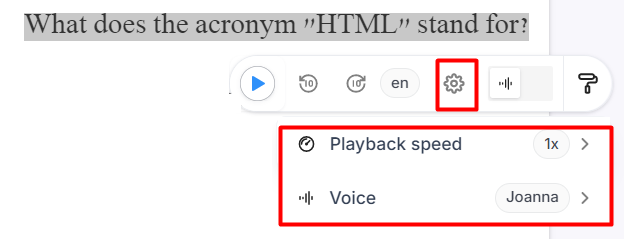
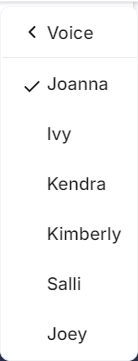
שימו לב: הקולות האפשריים משתנים בהתאם לשפה שנבחרה. לדוגמה, בחירה בשפה האנגלית תפתח אפשרויות קוליות רחבות יותר כמו בדוגמה להלן:
 שליטה בציר הזמן
לחיצה על סמל ציר הזמן (מספר 6) תפתח את סרגל ההתקדמות של ההקראה. תצוגה זו מאפשרת שליטה מלאה:
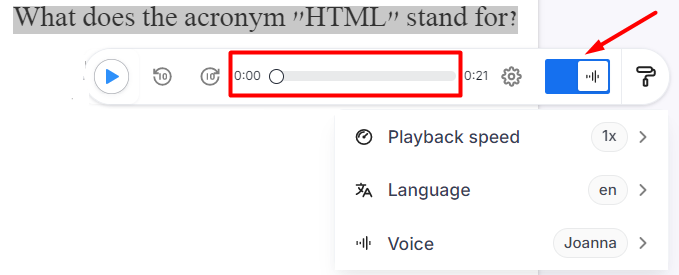
 עצירה וחידוש: עצירת הקריאה והמשכתה בדיוק מאותה הנקודה.
- דילוג מקטעים: לחיצה על ציר הזמן לקפיצה לחותמת זמן ספציפית במהלך ההקראה.
- מעקב זמנים: צפייה במשך הקריאה הכולל של הקטע המסומן, ובזמן שחלף מתחילתה.


רוצים ללמוד כיצד להשתמש בכלי המרקר?
לקריאת הסבר מלא על אפשרויות הדגשת הטקסט (מרקר) במהלך הבחינה, לחצו כאן למדריך המלא.