
מדריך זה מסביר כיצד להוריד, להתקין ולהפעיל את מערכת Tomax Vix לבחינות.
תוכן
הורדה
להורדת קובץ ההתקנה לחצו כאן
צפו בסרטון: כך מורידים ומתקינים את המערכת ב3 דקות
בדף שנפתח, לחצו על החץ כדי להתחיל בהורדה. יש לבחור במערכת ההפעלה המתאימה (Windows או Mac)
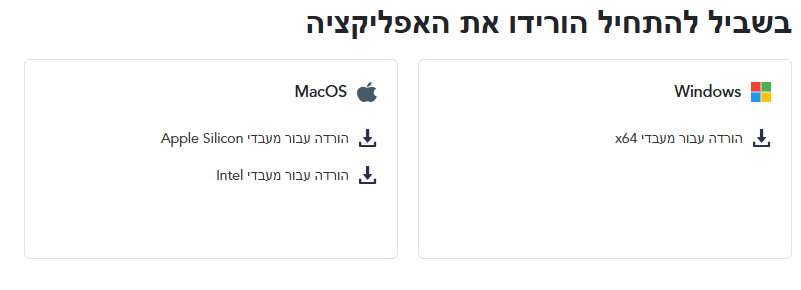
* עבור מחשביMAC יש לבחור את הסוג המתאים:
כדי לדעת איזה סוג Mac יש לך, לחץ על Apple > About This Mac.
אם מופיע: Chip: Apple M1/M2/M3/M4 - זה מחשב מסוג Apple Silicon.
אם מופיע: Processor: Intel Core i5/i7/i9 - זה מחשב מסוג Intel.
התקנה
מצאו את קובץ ההתקנה שהורד. שם הקובץ הוא VIX-Installer.

אינכם מוצאים את קובץ ההורדה? חפשו בתיקיית ה"הורדות" (Downloads).
תוכלו גם ללחוץ על המקשים Ctrl+J כדי לקבל את דף ההורדות של הדפדפן. הקובץ שירד אמור להופיע בראש הרשימה.
שימו לב לפני ההתקנה:
- כפי שמופיע בדף הדרישות המקדימות לביצוע ההתקנה נדרש משתמש עם הרשאות מנהל
- אם מסך הבקרה של ווינדוס יקפוץ ויבקש אישור ("האם ברצונך לאפשר לתוכנית הבאה לבצע שינויים במחשב זה") - לחצו על אישור
- מידה ונתקלתם בהודעה המכילה את המילה SEB ראו פתרון בדף הבא
לחיצה כפולה על הקובץ ויופיע מסך ההתקנה (ייתכן וייקחו מספר שניות):

הפעלה
עם סיום ההתקנה התוכנה תיפתח אוטומטית ויופיע מסך ההתחברות לבחינה.
ניתן להחליף את שפת הממשק בלחצן השפה בראש החלון:

פתיחת התוכנה לאחר סגירתה
כדי לפתוח את התוכנה לאחר סגירתה יש ללחוץ בשולחן העבודה על קיצור דרך בשם "Vix":

שגיאת הרשאות — הפעלה כמנהל מערכת
במידה והתוכנה מקפיצה הודעה כי יש להפעילה "כמנהל" (Please run Vix as administrator) ייתכן וישנה בעיית הרשאה לתוכנה. כדי לפתור זאת יש לסמן במאפייני היישום שעליה לרוץ כמנהל — "Run as administrator".
לחצו עם מקש ימני בעכבר על קיצור הדרך של Vix ← בחירה ב"Properties" (מאפיינים) ← מעבר ללשונית Compatibility (תאימות) ← סמנו את הצ'קבוקס לצד "Run this program as an administrator"
